Opret din forretning og varer på nordfynsgaven.dk
Først logger du ind via det login, du har modtaget.
Stamdata
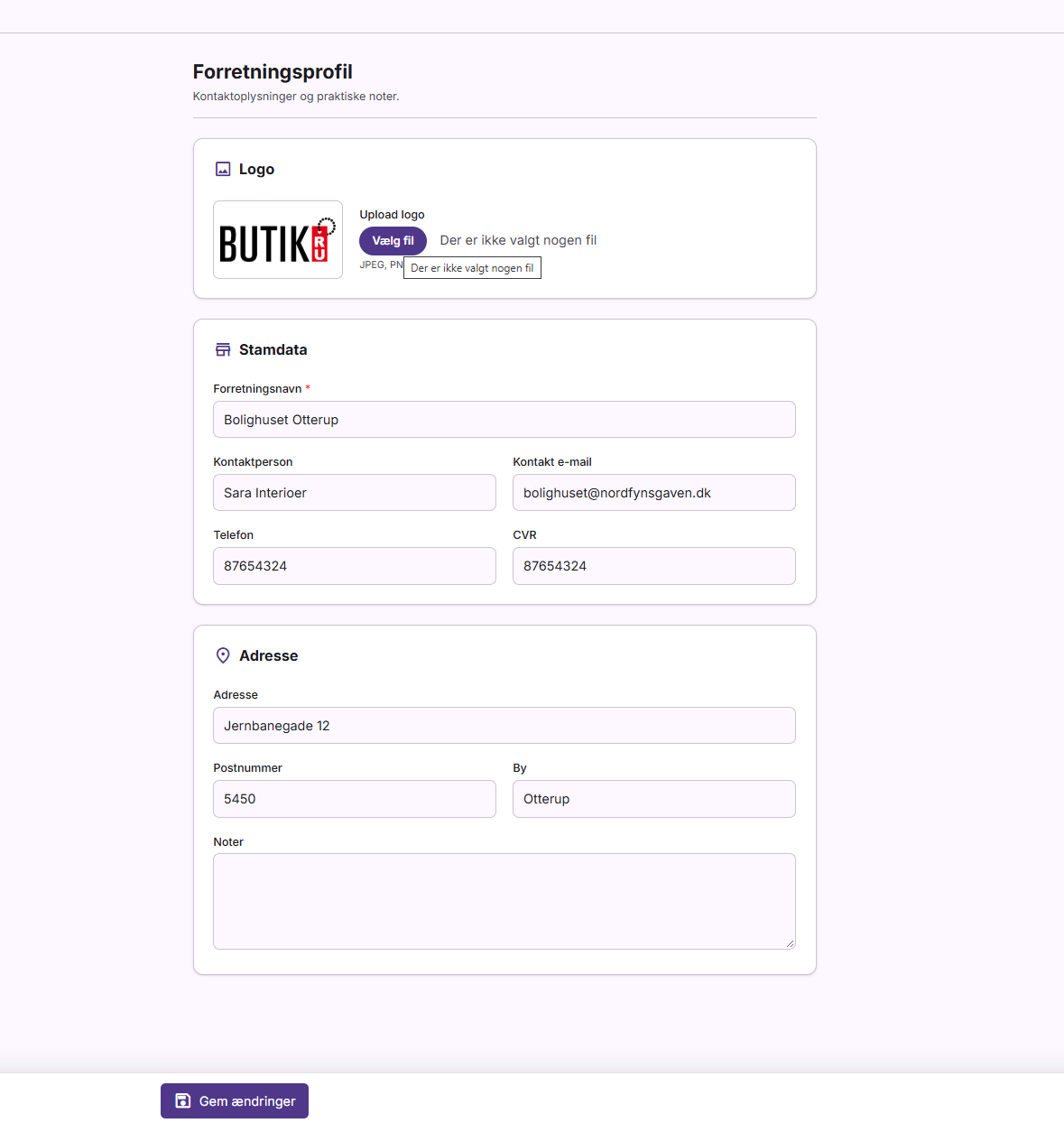
Efter login klik på Profil nederst i venstre menu.
Sæt dit logo ind på profilen via Vælg fil og udfyld stamdata som i eksemplet herunder.
Husk at klikke på Gem ændringer😊
Opret varer
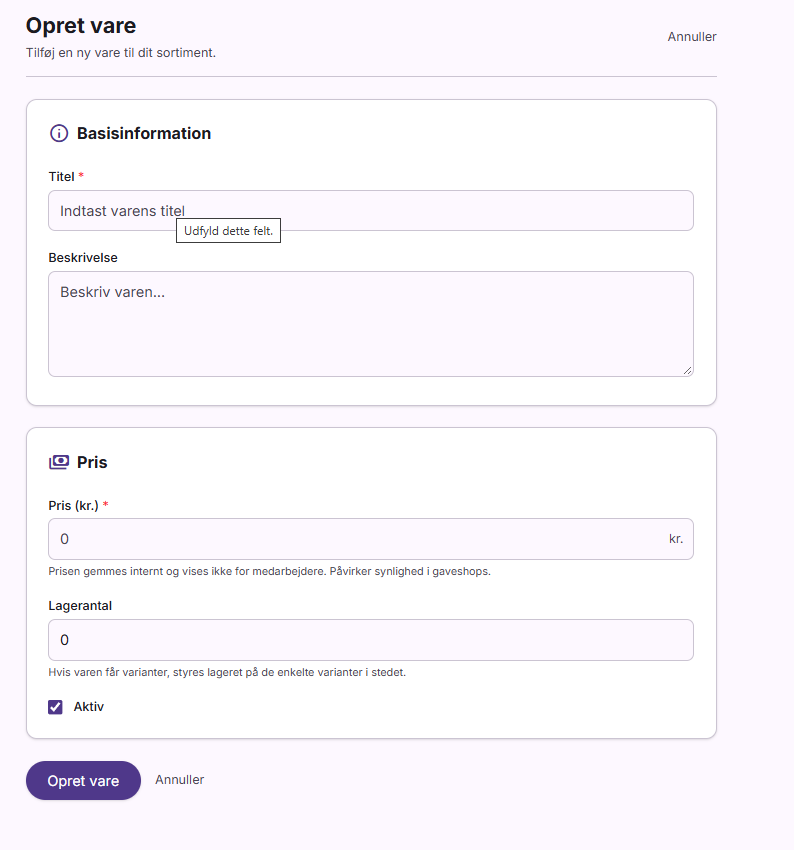
Klik på knappen + Opret vare i venstre menu
Her udfylder du den basisinformation om varen, der vil blive vist for kunderne på gaveshops.
Udfyld titel og beskrivelse – hvad er det for en vare? Hvad kan du fortælle om varen?
Skriv prisen – her vælger du en af de forud aftalte priser. Enten 200, 500, 800, 1000 eller 1400 kr.
Skriv lagerantal – hvor mange varer kan kunderne i alt købe?
Til sidst klikker du på knappen Opret vare.
Nu kan du sætte billeder på.
OBS: Varebillederne skal være i kvadratisk form. Det bedste er hvis varebilledet har et format på 800×800 px og er i høj opløsning.
Bruger du andre formater, kan billedet blive vendt. Billedet kan også blive vendt, hvis du tager billedet via mobiltelefon.
Du kan kun uploade billeder i jpeg eller png-format. Billedet skal fylde max 5 MB.
Driller billedet? Tag evt. et screenshot af billedet og beskær det til kvadrat-format.
Klik på vælg fil og vælg et billede af varen i jpeg eller png-format. Skriv varetitlen i feltet alt tekst. Klik på Upload.
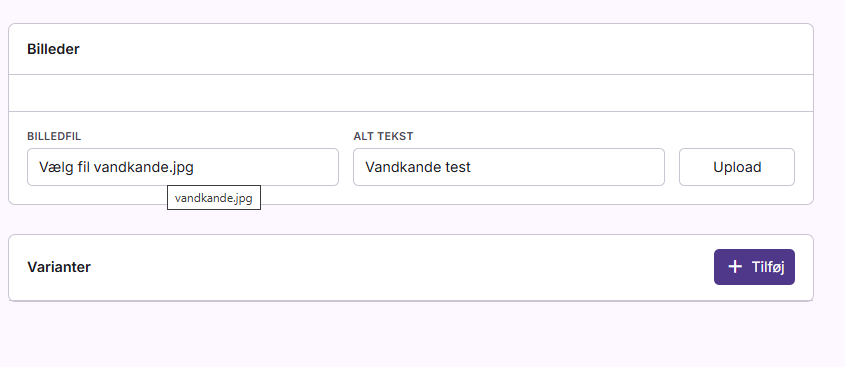
Nu har du et billede af varen – og du kan uploade flere billeder ved at klikke på feltet Billedfil under det første billede:
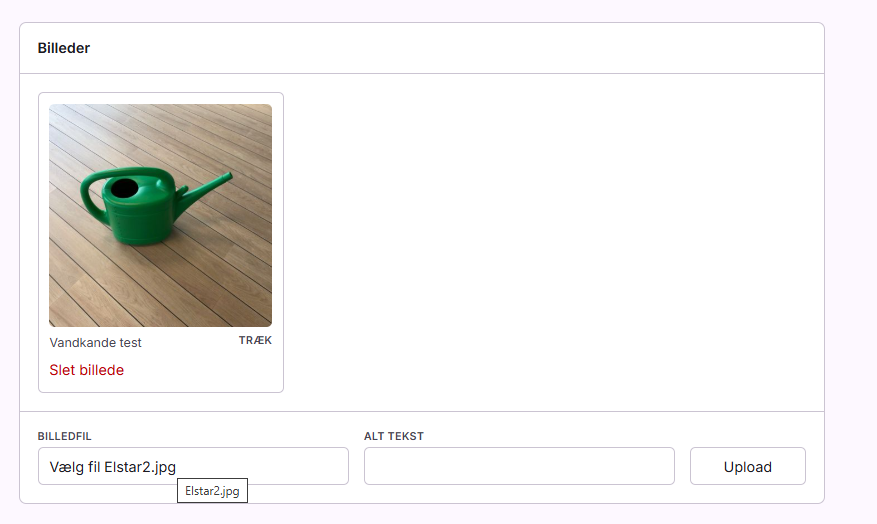
Når du har valgt billeder, kan du klikke nederst på knappen Gem vare.
Opret variant
Er der forskellige varianter af din vare – for eksempel en sort og en rød version ud over den grønne vare, du har beskrevet?
Eller størrelse S, L. XL med mere?
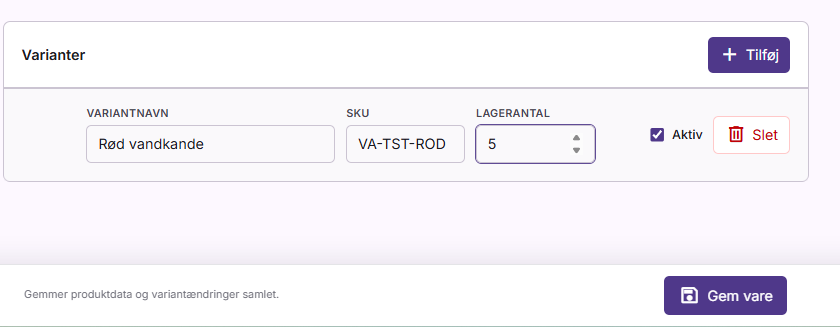
Klik på knappen +Tilføj:

Udfyld feltet variantnavn med det, gavevælgerne skal kunne se.
Udfyld SKU med den info om varen, du selv skal bruge (denne info bliver ikke vist online).
Udfyld lagerantal.
Klik på knappen +Tilføj – nu står der Variant tilføjet.
I venstre menu kan du klikke på Varer for at se alle dine varer.Her kan du også se lagerstatus for hver vare.
Klik på knappen Rediger i højre side ud for hver vare, hvis du ønsker at ændre beskrivelsen.
Hvis du ikke ønsker, at varen skal være til salg længere, kan du klikke på Deaktiver.

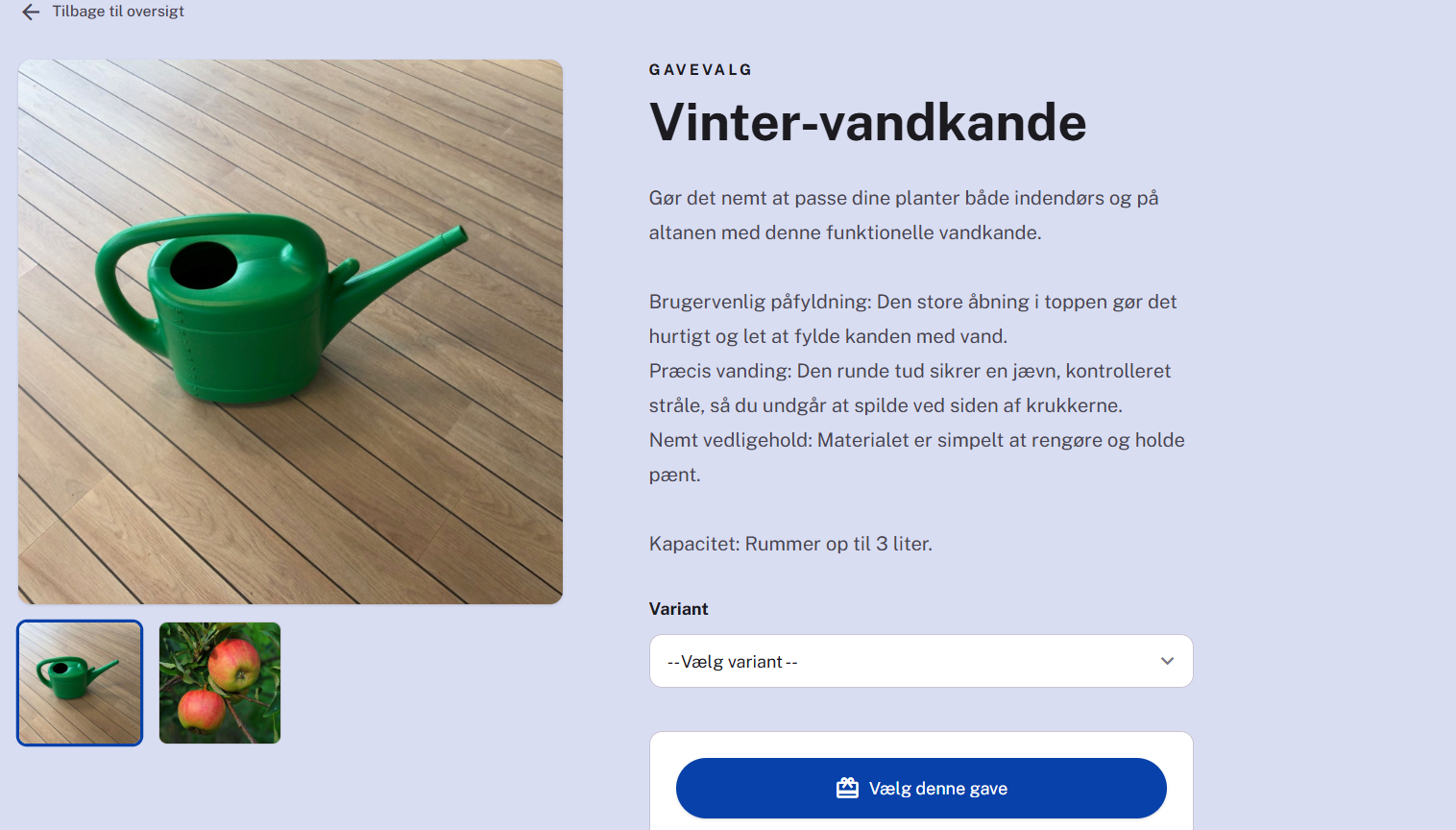
Sådan vil din vare se ud i virksomhedsportalen:
Tjek bestillinger
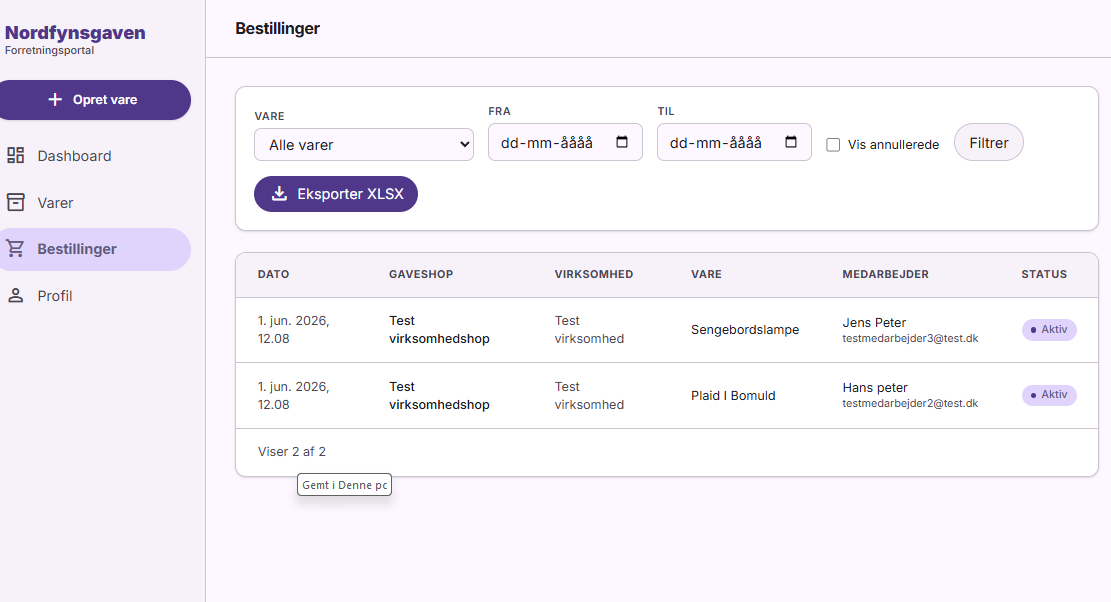
Under Bestillinger kan du se alle de varer, der er blevet bestilt, hvilken virksomhed de er blevet bestilt til samt navn på medarbejder, der har bestilt varen. Klik på knappen Eksporter XLSX for at få en excel-liste over alle bestillinger:
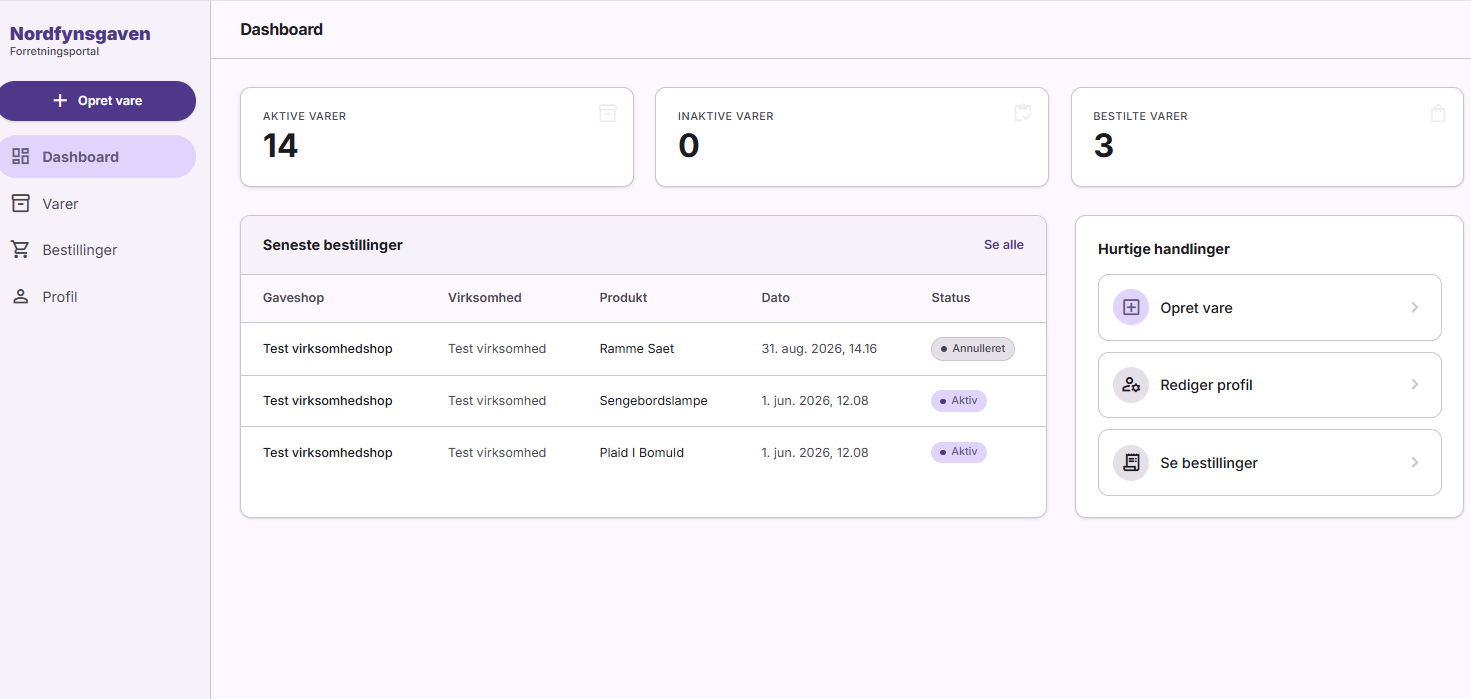
Dashboard – få overblik
I menuen til venstre kan du også klikke på Dashboard. Via Dashboardet får du et hurtigt overblik over aktive varer, seneste bestillinger og genveje til at oprette varer, redigere profil og se bestillinger: